Galaxyのスクショの仕方完全解説!手のひら撮影から失敗時の対処法まで
サムスンの主力スマートフォン「Galaxy」シリーズにおいて、画面をそのまま画像として保存するスクリーンショットは日常的に多用する必須機能です。しかし、「ボタンを押しても反応しない」「長押ししてしまい電源メニューが開いてしまう」といった操作上の戸惑いや、他社製Androidスマートフォンとは異なる独自機能に戸惑う声も少なくありません。
Galaxyには、定番のボタン同時押しだけでなく、画面に手をかざして滑らせる「手のひらスワイプ」や、縦に長いWebページ全体を1枚の画像として記録する「スクロールキャプチャ」、さらにはSペンを活用した精密な切り抜きまで、多彩なキャプチャ手法が標準搭載されています。本稿では、基本の撮影手順から撮影できないトラブルの根本原因、保存先管理やシャッター音の消音テクニックまで、網羅的に検証・解説します。
📌 【この記事の重要ポイントまとめ】
- 要点1:基本操作は「電源ボタンと音量下ボタンの同時短押し」。長押しすると電源メニューが開くため一瞬だけ押すのが最大のコツ。
- 要点2:画面の端から端へ小指側を滑らせる「手のひらスワイプ」や、縦長画面を丸ごと保存する「スクロールキャプチャ」などGalaxy独自の高度な撮影機能が充実。
- 要点3:スクショが撮影できない主な要因は「著作権保護による画面制限(DRM)」や「ストレージ容量不足」。設定見直しとルーチン活用でシャッター音の制御も可能。
【決定版】Galaxyのスクショの基本と画面に手をかざす驚きの裏ワザ
Galaxy端末でスクリーンショットを撮影する方法は複数用意されていますが、まずマスターしておきたいのが最も確実な基本操作と、Galaxyならではのジェスチャー操作です。
基本となるのは電源ボタンと音量下ボタンの同時押しです。ここで多くのユーザーが躓きやすいポイントが「押し続ける時間」にあります。一般的なAndroid端末では長押しを要求されるケースがありますが、Galaxyでは「1秒未満の一瞬だけ同時にカチッと押してすぐ離す」のが正しい撮影手順です。長押ししてしまうと電源オフ・再起動メニューが立ち上がってしまいます。
さらにGalaxyを代表する直感的な撮影テクニックが手のひらスワイプです。画面右端または左端に手のひらの側面(小指側)を軽く当て、画面に触れさせたまま反対側の端までスワイプするだけで撮影が完了します。物理ボタンを押しにくい片手操作時や、ケースの形状でボタンが硬い場合に極めて重宝する機能です。
手のひらスワイプが機能しない場合は、スワイプキャプチャ 設定方法を確認してください。「設定」アプリを開き、「便利な機能」>「モーションとジェスチャー」へ進み、「手のひらスワイプキャプチャ」のトグルスイッチをオンにすることで有効化されます。

【機能比較】Galaxyで使えるスクリーンショット撮影手法一覧
Galaxyには利用シーンに応じた5種類以上の撮影アプローチが存在します。それぞれの特徴、向いているシチュエーション、および注意点を比較表にまとめました。
| 撮影方法 | 操作手順・トリガー | 適した利用シーン | 編集部の評価・利便性 |
|---|---|---|---|
| 電源+音量下ボタン | 電源キーと音量Downキーを同時に一瞬短押し | アプリ操作中、ゲーム中など全般 | 最も誤作動が少なく確実性が高い標準手法 |
| 手のひらスワイプ | 手の側面を画面に密着させて左右に滑らせる | 机の上に端末を置いた状態や片手操作時 | 慣れると最速だが、画面タップと誤認される場合あり |
| スクロールキャプチャ | 通常スクショ直後に表示されるツールバーの「↓」をタップ | Web記事、長文チャット履歴、レシピ保存 | 複数枚に分かれず1枚の縦長画像に結合でき極めて優秀 |
| Sペン(画面キャプチャ) | エアコマンドメニューから「キャプチャ手書き」等を選択 | 画像に即座に注釈・指示を書き込みたいビジネス用途 | Ultraシリーズ限定だが、切り抜きや編集精度は最高峰 |
| クイック設定パネル | 通知バーを引き下げ「画面キャプチャ」アイコンをタップ | 物理ボタンが故障している場合、両手が塞がらない状況 | パネル展開が必要なため動的画面の撮影には不向き |
縦長ページを一発保存!スクロールキャプチャとSペンの実践テクニック
Webブラウザの長文記事やSNSのタイムライン、購入明細書などを保存する際、画面に収まらない下部まで1枚の画像として記録できるのがスクロールキャプチャ Galaxyの真骨頂です。
撮影手順は直感的です。まずボタン同時押しや手のひらスワイプで通常通りスクリーンショットを実行します。撮影直後、画面下部に数秒間だけ黒いツールバー(スマートキャプチャツールバー)が出現するため、その左端にある「下向きの二重矢印アイコン(スクロールボタン)」をタップします。タップするごとに画面が自動で1スクロール分下に移動し、結合処理が行われます。保存したい末尾まで押し続けるか、画面外をタップすれば1本のシームレスな縦長画像として自動保存されます。
また、Galaxy UltraシリーズやGalaxy Z Foldシリーズの愛用者であれば、Sペン キャプチャ Galaxyを活用しない手はありません。Sペンを抜いた際に表示される「エアコマンド」から「キャプチャ手書き」を選択すると、現在表示されている画面全体がキャプチャされ、そのまま手書きメモの書き込みモードへ移行します。さらに「スマート選択」を使用すれば、四角形や楕円形、自由なフリーハンド形状で画面の一部だけを即座にクリッピングして共有可能です。
【実態検証】Galaxyでスクショが撮れない理由と決定的な対処法
「普段通りに操作しているのにキャプチャが保存されない」「画面が真っ暗になる」といったトラブルに遭遇した場合、端末故障を疑う前に仕様上の制約や設定を確認する必要があります。Galaxy スクショ できない 理由の多くは、以下の3点に集約されます。
第1の要因は、アプリ側のセキュリティ制限(DRM保護)です。Netflix、Amazonプライム・ビデオ、Huluなどの動画配信サービス、または銀行・証券・決済系アプリの一部画面では、著作権保護や個人情報流出防止のためにスクリーンショット機能がOSレベルでブロックされています。撮影を試みても「セキュリティポリシーにより画面をキャプチャできません」と警告が表示されるか、保存された画像が真っ黒になります。これは端末の異常ではなく、アプリ側のセキュリティ仕様です。
第2の要因は、ストレージ容量の枯渇です。内部ストレージの残量が数百MB以下になると、新規の画像書き込みが遮断されます。「設定」>「デバイスケア」>「ストレージ」から不要な大容量ファイルやキャッシュデータを削除し、空き容量を確保してください。
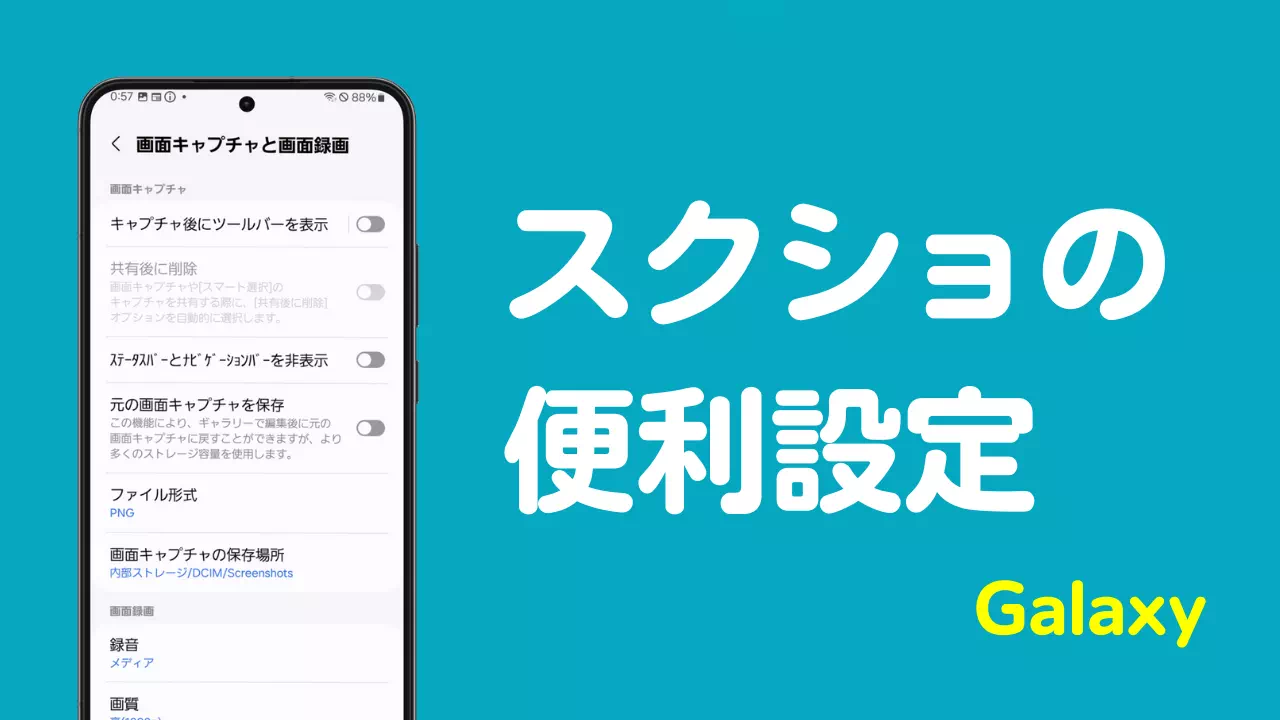
第3の要因は、企業用プロファイル(MDM)やセーフモードの制限です。社用端末として配布されているGalaxyの場合、IT管理者によってポリシー制限がかけられているケースがあります。個人端末で一時的なエラーが発生している場合は、端末の再起動を行うか、Galaxy スクショ できない 対処法として「設定」>「便利な機能」>「画面キャプチャと画面録画」からツールバーの表示設定やフォーマット形式を再確認してください。
保存先フォルダの確認とシャッター音を消す設定テクニック
撮影したスクリーンショットの管理や、公共の場での撮影マナーに関するカスタマイズも重要なポイントです。
Galaxyで撮影された画像データのデフォルトのGalaxy スクショ 保存先 フォルダは、「内部ストレージ/DCIM/Screenshots」です。「ギャラリー」アプリを開くと自動的に「スクリーンショット」アルバムとして分類表示されます。PCとUSB接続してバックアップを取得する際や、サードパーティ製ファイルマネージャーアプリを使用する際は、DCIM配下のScreenshotsフォルダを参照してください。
また、静かなカフェやオフィス、電車内などで画面メモを残したい時に気になるのが撮影時のシャッター音です。日本国内向けモデルでは盗撮防止ガイドラインに基づきカメラのシャッター音は原則固定されていますが、スクリーンショットに関してはGalaxy スクショ 音を消す 設定が可能です。
最も手軽な方法は、端末を「バイブ」または「サイレント」モードに設定することです。端末側面の音量ボタンやクイック設定パネルからマナーモードに切り替えるだけで、スクリーンショット撮影時の効果音は自動的に無音化されます。さらに、「モードとルーチン」機能を使い、「特定のアプリ(ブラウザやメモ等)を開いている間は自動でサウンドモードをサイレントにする」という自動化ルールを構築すれば、手動でマナーモードに切り替える手間すら省くことができます。

【プロの結論】おすすめできる人・慎重になるべき人の判断基準
サムスンが長年One UIのアップデートを通じて磨き上げてきたサムスン スクリーンショット 撮り方のバリエーションは、Androidスマートフォンの中でも最高水準の自由度と生産性を誇ります。自身の利用スタイルに合わせた最適な撮影方法の判断基準を整理しました。
【手のひらスワイプやSペン撮影を積極的に活用すべき人】
- 机上にスマホを置いたまま頻繁に画面メモを残すオフィスワーカーや学生
- 資料やWeb画面に直接赤字や注釈を書き込んで関係者へ即時共有したいビジネスユーザー
- 手帳アプリやNotion等へ縦長のWebページを資料としてストックしたいリサーチ従事者
【物理ボタン同時押しをメインに据えるべき人】
- 音ゲーやアクションゲームなど、画面端のタッチ操作がゲーム内操作と干渉しやすいプレイヤー
- 厚みのある耐衝撃ケースやフチの高い保護フィルムを装着しており、画面端のスワイプ判定がシビアな端末環境の人
【galaxy スクショ の 仕方】に関するよくある質問(FAQ)
Q1:ボタンを押しても電源メニューが出てしまいスクショが撮れません。
A1:ボタンを長押ししていることが原因です。Galaxyのスクリーンショットは、電源ボタンと音量下ボタンを「同時に一瞬だけカチッと押してすぐ指を離す」のが正解です。押し続ける必要はありません。
Q2:スクロールキャプチャのツールバーが表示されません。どうすれば直りますか?
A2:「設定」>「便利な機能」>「画面キャプチャと画面録画」を開き、「キャプチャ後にツールバーを表示」がオンになっているか確認してください。ここがオフになっていると、撮影後の編集・スクロールメニューが表示されません。
Q3:保存される画像フォーマットをPNGからJPGに変更できますか?
A3:変更可能です。「設定」>「便利な機能」>「画面キャプチャと画面録画」>「フォーマット」から、デフォルトのJPGまたはPNGを選択できます。ファイルサイズを小さく抑えたい場合はJPG、画質劣化を防ぎたい場合はPNGが推奨されます。
まとめ:Galaxyのキャプチャ機能を使いこなして快適なスマホ生活を
Galaxyシリーズのスクリーンショット機能は、単なる画面の保存にとどまらず、縦長ページの一括記録や手書きメモの付与など、情報収集と共有の効率を飛躍的に高める強力なツールです。「ボタンの一瞬押し」や「手のひらスワイプ」を状況に応じて使い分け、スマートキャプチャツールバーを活用することで、日々のスマホ操作は格段にスムーズになります。自身の用途に最適な撮影スタイルを取り入れ、Galaxyのポテンシャルを最大限に引き出してください。 (出典: galaxy スクショ の 仕方(Yahoo!ニュース))
情報を整理して届けることが得意なWebディレクター。ユーザー視点に立った記事作成を目指しています。
